PIXNET Logo登入

竹科好貴

跳到主文

科技罰跪

部落格全站分類:心情日記

  • 相簿
  • 部落格
  • 留言
  • 名片
  • 9月 14 週日 201419:24
  • (尚未設定標題)

 
引用
http://memory217.blogspot.tw/2014/05/blog-post_25.html
香草植物盆栽~薄荷、迷迭香、檸檬馬鞭草、香蜂草、甜菊、澳洲茶樹、芳香萬壽菊
(繼續閱讀...)
文章標籤

見雨 發表在 痞客邦 留言(0) 人氣(314)

  • 個人分類:生活
▲top
  • 4月 15 週二 201420:59
  • win7 硬碟讀取問題


http://osk2.pixnet.net/blog/post/24204056-%E5%A6%82%E4%BD%95%E8%AE%93vista-win7%E4%B8%8D%E4%B8%80%E7%9B%B4%E8%AE%80%E5%8F%96%E7%A1%AC%E7%A2%9F(%E8%A7%A3%E6%B1%BA%E7%A1%AC%E7%A2%9F%E9%81%8B%E4%BD%9C


  • 如何讓Vista/Win7不一直讀取硬碟(解決硬碟運作的噪音)


  • (繼續閱讀...)
    文章標籤

    見雨 發表在 痞客邦 留言(0) 人氣(256)

    • 個人分類:
    ▲top
    • 2月 05 週三 201423:30
    • 車險

     
    引用: http://www.wewanted.com.tw/car_knows3.html
     
    (繼續閱讀...)
    文章標籤

    見雨 發表在 痞客邦 留言(0) 人氣(75)

    • 個人分類:生活
    ▲top
    • 9月 26 週四 201319:42
    • 汽機車 徵稅 稅額

    2013-9-26 查詢資料
    土匪政府
     
    小客車使用牌照稅稅額表
    (繼續閱讀...)
    文章標籤

    見雨 發表在 痞客邦 留言(0) 人氣(12)

    • 個人分類:生活
    ▲top
    • 11月 11 週日 201216:15
    • 研究生必備!強力書目管理軟體Endnote (下)


    原始: http://smallove.pixnet.net/blog/post/17929220
     

    4.從線上資料庫匯入書目

    先前的步驟中有提到
    要新增書目可以手動輸入
    不過如果文獻很多(一定會很多啦)
    有沒有更方便的方法呢?
    有的
    就是直接從資料庫裡面匯入Endnote的文獻資料
    不過並不是每一個資料庫都可以匯出書目
    我這邊就以我常用的SODL做為例子
    首先當然是要進入電子資料庫裡了
    輸入關鍵字找到你要的文獻(這步驟應該不用我教吧?)
    然後在文獻前面打勾
    選擇上面的「Export Citations」
    接著這個畫面記得「Export Format」要選擇Endnote的那一種
    選好就按下面的「Export」
    之後會跳出儲存的畫面
    可能很多人的視窗會跟我的不一樣
    因為我是用Firefox
    不過IE也好Firefox也好
    總之能直接開啟就直接開啟
    不能直接開啟就先存在桌面再開啟也OK
    接著就會跳出Endnote的視窗
    他是要問你要將資料匯入到哪一個資料庫檔案裡
    這邊你就選擇之前新增的那一個資料庫吧
    於是就可以看到剛剛匯出的資料出現在Endnote啦
    不過建議還是要進去看一下每一筆資料
    因為有的時候多少還是會有一點點小錯誤發生囉
    5.在Word中使用Endnote
    總算進入了最重要的一部份
    Endnote最好用的地方就是在這邊
    在寫文章的時候利用Endnote來編寫書目
    首先要在Word當中開啟Endnote的工具列
    方法是依序點選「檢視」→「工具列」→「Endnote」
    畫面右上角可以見到Endnote的工具列長相
    當你要插入參考文獻的時候
    先到Endnote主畫面中
    點選要放進Word當中的文獻
    如果一次要插入多筆文獻可以按著Ctrl點選(如下圖)
    接著回到Word當中
    編輯游標先放在文獻插入的位置
    再點選Endnote工具列上的「Insert Selected Citation(s)」
    接著就可以看到剛剛在Endnote選的文獻出現在Word當中啦
    而且還會自動按照順序排列
    然而APA格式對於引用的寫法有要求
    好比說同一段文字當中
    同一個文獻出現第二次時必須省略年份
    所以我們試著在同一段文字中插入同一筆文獻
    各位可以試試看用手動修改的方式
    例如把下圖中的年份刪除
    過沒多久你再回來看
    你刪除的文字又會完好如初地出現了
    所以Endnote插入的文字是不能任意修改的
    那...應該怎麼做呢?
    這時候就要先在要修改的文獻上面按右鍵
    選擇「Edit Citation(s)...」
    接著在跳出的視窗中勾選「Exclude year」
    就可以發現文獻的年份就被去除了
    剛剛的「Edit Citation(s)...」裡面還有另一個選項是「Exclude author」
    勾選之後文獻的部分就只會出現年份
    作者的名字會被省略
    所以如果文獻要寫成像圖中的樣子
    就必須手動填入作者的名字
    (這一點Endnote就比較沒那麼聰明的)
    另外
    有時候一段文字會同時列出中文與英文的文獻
    那應該怎麼辦呢?
    一樣是在剛剛「Edit Citation(s)...」裡面
    在「Suffix」中手動填入中文的文獻名稱即可
    另外有一點需要注意的是如果像圖中的例子
    要插入的中文文獻前面有超過一筆的英文文獻
    則必須要圖中紅圈處點選最後一筆的英文文獻才行
    完成之後就可以看到中文文獻出現在英文文獻的後面了
    基本上Endnote的使用方法就是如此
    當然再插入文獻之後可以到你的文件檔案最末頁看看Endnote匯入的參考文獻
    這些原本需要手動輸入的東西
    Endnote全部幫你搞定
    6.Endnote使用注意事項
    其實這一點應該還挺重要的
    就是Endnote基本上在匯出文獻到Word檔案時
    只能有一種匯出格式
    什麼意思呢?
    好比說
    如果你同時有中文和英文文獻都從Endnote裡面匯出到Word裡頭
    你可以到文件末頁的參考文獻處看看
    一定讓你頭痛
    因為中文文獻的格式不符
    應該要用「。」的地方都變成了英文用的「.」
    逗號也是 中文要用「,」 可是都變成了「,」
    不過網路上也有人提出同時插入中文及英文文獻的方法
    但我覺得挺麻煩的囉~
    所以要強烈建議
    用Endnote整理文獻請輸入英文文獻就好
    因為中文的文獻處理起來比較簡單
    英文的比較複雜 所以丟給Endnote來負責
    這是Endnote功能上的缺點
    沒辦法地~~
    另外還要注意的是
    如果你要寄有使用Endnote文獻的檔案給別人
    而對方沒有安裝Endnote
    那麼他就會看見一堆亂碼
    所以如果有這種情況
    你就必須要選擇圖中「Remove Field Code 」的按鈕
    按了之後Endnote會要你另存一個新的Word檔
    這個新存的Word檔裡頭就會把Endnote的功能變數給刪除
    變成純文字了
    (繼續閱讀...)
    文章標籤

    見雨 發表在 痞客邦 留言(0) 人氣(360)

    • 個人分類:電腦
    ▲top
    • 11月 11 週日 201216:13
    • 研究生必備!強力書目管理軟體Endnote (上)


    原始: http://smallove.pixnet.net/blog/post/17945943
     
     
    參考文獻
    可以說是研究生的命脈來源
    meeting的時候
    老師會問看了這星期看了幾篇文獻
    在報告seminar的時候
    總是會有學長說「學弟,你文獻格式怎麼都亂寫呢?」
    或是「依照syllabus的要求 ,你應該要用Endnote呀!」
    而找到一篇好的文獻
    就可以詳加閱讀並且複製貼上導出重要觀念
    找到一篇寫得很爛的文獻(我找到不少篇)
    就會和同學一起罵「X!那個學校的?這樣也能畢業唷!」
    總而言之
    研究生生涯裡面
    參考文獻這玩意兒絕對是如影隨形
    跑也跑不掉的
    正因為如此
    所以我們需要一個好用的文獻管理軟體
    而Endnote會是一個很不錯的選擇
    Endnote已經具備了響噹噹的名氣
    許多學校已經添購了這一套軟體
    如果你的學校沒有購買Endnote的話
    請不要找我要(找大神吧,大神說這裡應該有)
    Endnote的功能其實很多
    不過我有用到的也只有一部份
    所以下面我就以Endnote 11版做為飯粒範例
    介紹一下使用方法及我有用到的功能吧

    1.設立新資料庫
    一開始使用Endnote的時候
    會像下面這樣空空的
    這時候請點左上角的「New Library...」
    這邊Endnote所說的Library其實就是書目的資料庫檔案
    輸入你的書目資料庫的名稱
    並且選擇你要儲存的位置
    選好之後就可以在你儲存的資料夾中看見下面兩個檔案
    這兩個檔案就是你的書目資料庫
    接著就可以正式開始使用了
    2.建立書目
    進入到Endnote的使用畫面中
    要建立新的書目只要按右鍵
    選擇「New Reference」
    接著就會進入書目的編輯頁面
    這邊可以輸入書目的各項資料,像是作者、年份、期刊名等等
    (如果輸入的時候是呈現紅字可以不用理他)
    注意還要記得選擇這筆文獻的類型
    如果是期刊文章就選「Journal Article」
    如果是書就選「Book」
    因為每一種類型的輸出格式多少有一些不相同(這等到後面再詳述)
    輸入完畢之後直接按右上角下面的那一個「X」就可以了
    Endnote會自動儲存你輸入的資料
    3. 設定輸出格式
    在每個領域對文獻格式都有不同的要求
    像我自己就是使用APA 5th
    如果要更改輸出的格式就到「Edit」→「Output Styles」→「Open Style Manager...」
    Endnote有內建了許多格式
    如果要更換格式就在這邊挑選
    等選好基本的格式之後
    可以再選「Edit "APA 5th"」做一些細部的調整
    點選「Ambiguous Citations」
    圖中右下方的方塊可以選擇同一作者同一年份的不同文獻的顯示方式
    例如我是設定為會在年份後面顯示a b
    點選「Author Lists」
    可以設定文章中引用作者時的顯示方式
    像我這樣設定「Author Separators」的話是代表
    「作者是1~2人時,中間沒有逗號,後面的作者前方會顯示 『&』 」
    「作者為3人以上時,每一個作者中間會用逗號分隔,並且最後一位作者前會顯示 『&』」
    而下面第二欄的「First Appearance」是說多位作者第一次出現時的寫法
    我設定成「作者超過六位,只列出第一位作者名稱,其他用et al.代替」
    第三欄的「Subsequent Appearance」是多位作者出現超過一次時的寫法
    這邊都可以依照你自己的需求來更改
    點選「Templates」就可以編輯格式輸出的樣版
    圖中可以見到我有自己做了一些更改
    因為我的文獻中有一些是轉引的
    所以我就直接在這邊更改輸出樣版
    這樣文獻輸出後便可以符合我要的格式
    不過要注意的是
    這邊沒有把握最好不要隨意修改
    因為這樣版的功能變數我自己也摸不清楚
    所以要修改請自行斟酌
    如果想要修改某一類文獻的個別格式的話可以到「Edit」→「Preference」
    選擇「Reference Types」→「modify Reference Types...」
    就可以對個別種類的文獻作修改
    像我就是把「Book」的其中一項改成「轉引出處」
    這樣一來當我在輸入書類的文獻時
    就會有一欄顯示為「轉引出處」
    輸出的地方也會照我設定的格式呈現
    不必再手動調整
    其他一些設定還有像「Preference」裡面
    可以選擇你想要在主畫面顯示的欄位
    也可以為文獻作群組
    只要在主畫面左邊按右鍵
    點選「Create Group」就可以自己設定一個群組
    如果你有寫了很多文章
    不過每一篇文章的文獻都不大相同
    這時候群組就很方便了
    你可以建立多個群組
    群組名稱就可以是你的文章的名稱
    接著再把每一個群組中有用到的文獻用拖曳的方式
    就可以在群組內新增文獻了
    是不是挺方便的呀
    到這邊為止都還沒正式用到Endnote好用的功能
    因為都只是在整理和設定而已
    (繼續閱讀...)
    文章標籤

    見雨 發表在 痞客邦 留言(0) 人氣(530)

    • 個人分類:電腦
    ▲top
    • 11月 10 週六 201215:59
    • 寫論文、做報告必備的16個 WORD 技巧

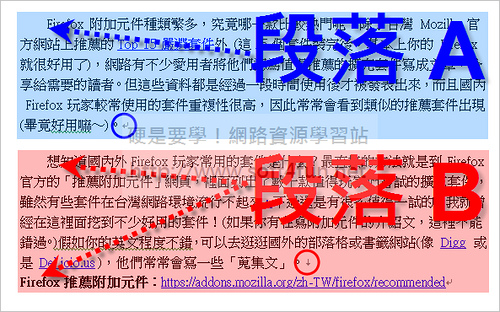
    段落分段
    原始: http://www.soft4fun.net/document/16-word-skills-you-must-learn.htm
     
     
    到了寒假總是許多研究生們為自己的畢業論文拼命的時候,但是當再打論文時,發現有很多 WORD 的功能都不會用,內容打完後還有更麻煩的校稿動作等著,有時候把一張圖片的位置移動之後,發現後面的文章也跟著移位,或是本來該在下一頁的章節標題標題卻跑到前一章的尾端…一次次的校對、修改、校對、修改越弄越煩,甚至大吐WORD的不是。天啊!辛苦做了兩年的研究,想不到後面還有這關,真的是…不知道怎麼說才好!
    (繼續閱讀...)
    文章標籤

    見雨 發表在 痞客邦 留言(0) 人氣(2,498)

    • 個人分類:電腦
    ▲top
    • 11月 10 週六 201215:58
    • [Word技巧] 簡簡單單讓Word自動「生」出目錄 - 一般目錄篇

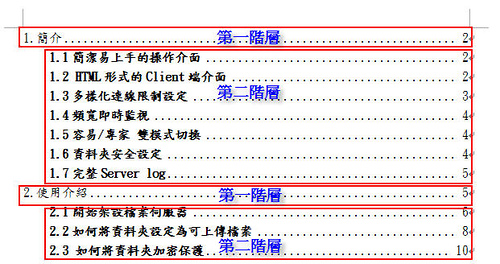
    階層圖
    原始: http://www.soft4fun.net/document/word%E6%8A%80%E5%B7%A7-%E7%B0%A1%E7%B0%A1%E5%96%AE%E5%96%AE%E8%AE%93word%E8%87%AA%E5%8B%95%E3%80%8C%E7%94%9F%E3%80%8D%E5%87%BA%E7%9B%AE%E9%8C%84-%E4%B8%80%E8%88%AC%E7%9B%AE%E9%8C%84%E7%AF%87.htm
     

    [Word技巧] 簡簡單單讓Word自動「生」出目錄 - 一般目錄篇
     
    (繼續閱讀...)
    文章標籤

    見雨 發表在 痞客邦 留言(0) 人氣(132)

    • 個人分類:電腦
    ▲top
    • 11月 10 週六 201215:56
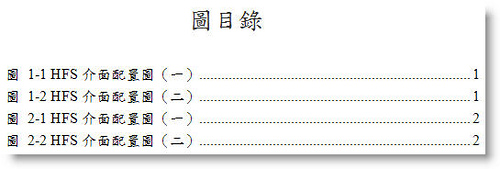
    • 讓Word自動「生」出目錄 - 圖表目錄篇

    完成圖
    原始: http://www.soft4fun.net/document/word%E6%8A%80%E5%B7%A7-%E7%B0%A1%E7%B0%A1%E5%96%AE%E5%96%AE%E8%AE%93word%E8%87%AA%E5%8B%95%E3%80%8C%E7%94%9F%E3%80%8D%E5%87%BA%E7%9B%AE%E9%8C%84-%E5%9C%96%E8%A1%A8%E7%9B%AE%E9%8C%84%E7%AF%87.htm
     

    [Word技巧] 簡簡單單讓Word自動「生」出目錄 - 圖表目錄篇
     
    (繼續閱讀...)
    文章標籤

    見雨 發表在 痞客邦 留言(0) 人氣(13,217)

    • 個人分類:電腦
    ▲top
    • 11月 10 週六 201215:54
    • 索引快速製作

    原始出處: http://bonny.com.tw/www/exword/qdir.htm


    先將全篇文章打好
    插入/頁碼
    在欲製作目錄的地方作成大綱編號
    (即多層次大綱編號:
    格式/項目符號及編號/大綱編號)

    在第一頁第一列列首輸入一次 Enter,並分頁(即首頁空白要製作目錄)
    插入/分隔設定/分頁符號


    建立目錄:插入/索引及目錄/目錄  

    按確定,即完成
    (繼續閱讀...)
    文章標籤

    見雨 發表在 痞客邦 留言(0) 人氣(310)

    • 個人分類:電腦
    ▲top
    12»

    個人資訊

    見雨
    暱稱:
    見雨
    分類:
    心情日記
    好友:
    累積中
    地區:

    文章分類

    • 電腦 (6)
    • 電子 (3)
    • 生活 (3)
    • 未分類文章 (1)

    最新文章

    • (尚未設定標題)
    • win7 硬碟讀取問題
    • 車險
    • 汽機車 徵稅 稅額
    • 研究生必備!強力書目管理軟體Endnote (下)
    • 研究生必備!強力書目管理軟體Endnote (上)
    • 寫論文、做報告必備的16個 WORD 技巧
    • [Word技巧] 簡簡單單讓Word自動「生」出目錄 - 一般目錄篇
    • 讓Word自動「生」出目錄 - 圖表目錄篇
    • 索引快速製作

    文章搜尋

    誰來我家

    參觀人氣

    • 本日人氣:
    • 累積人氣: